
【11/20(金)21:00~】第2回体質改善への近道「笛木の勉強会」笛木と直接お話しよう!
 れのあ代表・笛木
体質改善について、笛木とわいわいお勉強しましょう。
Zoomでご参加いただけます。
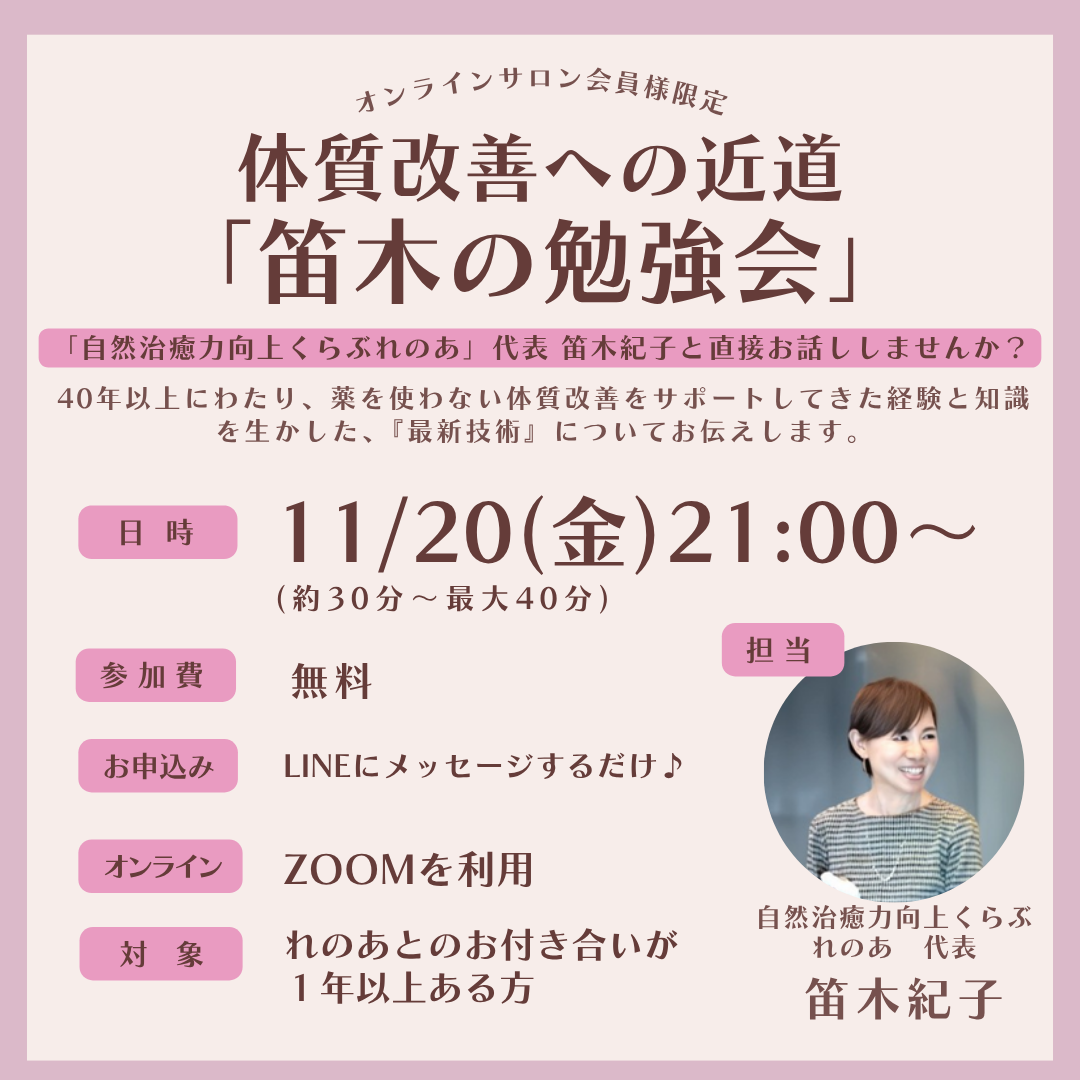
第2回「笛木の勉強会」これまでの学びに、新しい可能性を。
「れのあの体質改善について、もっと深く知りたい。」
「これまで学んできたことを、さらに自分の身体に活かしていきたい。」
そんな皆さまに向けて、第2回「笛木の勉強会」を開催します。
今回のテーマは、『れのあが新たに取り入れた技術について。』
れのあは40年以上にわたり、体質改善に向き合い、
さまざまな知識や技術を取り入れながら、その可能性を追求してきました。
そして今回、これまでの経験と知識を土台に、新たな技術を取り入れました。
なぜ、その技術に注目したのか?
どのような考えから導入に至ったのか?
そして、これまでのれのあ式の体質改善と、どのようにつながっていくのか?
今回は、そうした新しい取り組みについて、代表・笛木から直接お話しします。
~これまで学んできたことが、次のステップにつながる。 ~
れのあ式の体質改善には、身体の仕組みや自然治癒力についての基本となる考え方があります。
新しい技術も、その土台を理解しているからこそ、より深く意味を捉えることができます。
これまで学んできた知識と、新しく取り入れた技術。
この2つがつながることで、今までとは違った視点から自分の身体を理解できるかもしれません。
今回の勉強会は、これまでれのあで学んできた皆さまにこそ、ぜひ聞いていただきたい内容です。
体質改善は、一度学んで終わりではありません。
身体についての理解を深め、新しい知識や技術も取り入れながら、
学びをアップデートしていくことが大切です。
これまでの取り組みを振り返りながら、これからの体質改善に新しい視点を加えてみませんか?
代表・笛木と直接お話しできる機会ですので、ぜひご参加ください。
【開催概要】
【日時】11月20日(金)21:00~(約30~最大40分)
【申込締切】11月19日(木)(※開催日の前日までにお申し込みください)
【場所】Zoomを使ったオンライン
【担当】自然治癒力向上くらぶれのあ代表 笛木紀子
【参加費】無料
【参加条件】
今回の勉強会は、れのあでの体質改善について、これまで学んできた皆さまを対象とした内容です。
そのため、以下の ①②の両方に該当する方 がご参加いただけます。
① れのあとのお付き合いが1年以上ある方
(以下のいずれかを初めて利用・実施されてから、1年以上経過している方。)
・れのあに初めて体質改善のご相談をされた方
・初回検査を受けられた方
・体質改善セット(腸内フローラ解析)を受けられた方
② れのあオンラインサロンの会員様
現在、オンラインサロンに入会されている方。
※以前オンラインサロンに入会されていて、現在は退会されている方も、今回を機に再入会いただければご参加可能です。
※①②の両方を満たしていることが参加条件となります。
ご自身が参加条件を満たしているか分からない場合は、お気軽にLINEからお問い合わせください。
確認いたしますので、遠慮なくご相談ください。
参加方法
皆さまと直接お話しできることを、笛木も楽しみにしています。
体質改善を、もっと知る。
もっと理解する。
そして、自分の身体と向き合う。
「笛木の勉強会」を、ぜひご活用ください。
ZOOMの使用方法
ZOOMのご使用が不安な方は、サポートいたしますのでお気軽にLINEからご相談ください。
オンラインサロンについて
関連記事
-
 ご自宅で腸の状態を調べる(腸内フローラ解析)でオンラインサポート!
-
『X(旧Twitter)』で体質改善についての情報配信をはじめました!
-
『note』で体質改善についての情報配信をはじめました!
-
YouTubeで動画を公開しました。『綺麗になりたい!人生をかけてアトピーと向き合い続けた私が、自然治癒力向上くらぶれのあをつくった理由』
-
YouTubeで新作動画を公開しました。【アトピー改善】アトピー改善専門店れのあの初回検査って何するの?
-
noteを公開しました。『家族全員アトピーに』アトピー改善体験談Vol.3 蓮くん&詩音ちゃん編③
-
noteを公開しました。『別の民間療法を試してみるも』アトピー改善体験談Vol.3 蓮くん&詩音ちゃん編④
-
YouTubeで動画を公開しました。『アトピーの本当の原因と”排泄の仕組み”』


